Thực tế, cách tắt quảng cáo trên điện thoại samsung rất đơn giản kể cả khi bạn không cần giỏi công nghệ. Bài viết này sẽ hướng dẫn bạn cách xóa quảng cáo trên điện thoại samsung triệt để từ màn hình khóa, trình duyệt cho đến các app chạy ngầm.
1. Nguyên nhân điện thoại Samsung bị dính quảng cáo liên tục
 Hiện tượng này bắt nguồn từ việc bạn vô tình cài đặt các ứng dụng lạ
Trước khi tìm hiểu tắt quảng cáo trên điện thoại samsung, chúng ta cần biết lý do vì sao chúng xuất hiện. Thông thường, hiện tượng này bắt nguồn từ việc bạn vô tình cài đặt các ứng dụng lạ.
Các ứng dụng này thường ẩn mình dưới dạng app tiện ích như đèn pin, bộ lọc hình ảnh hoặc dọn rác. Chúng chứa mã độc và kích hoạt tắt quảng cáo trên màn hình điện thoại samsung bằng cách tự động hiển thị liên tục.
Ngoài ra, việc bạn vô tình cấp quyền thông báo cho các trang web đen, web lừa đảo khi lướt web bằng Chrome hoặc Samsung Internet cũng là nguyên nhân phổ biến khiến máy liên tục đẩy pop-up.
2. Cách tắt virus quảng cáo trên điện thoại samsung bằng việc xóa app ngầm
2.1. Nhận diện và gỡ bỏ ứng dụng chứa mã độc quảng cáo
Để thực hiện cách tắt virus quảng cáo trên điện thoại samsung, bước đầu tiên và quan trọng nhất là phải tìm ra “thủ phạm” đang chạy ngầm và xóa tận gốc chúng khỏi thiết bị của bạn.
Bạn hãy vào mục Cài đặt, chọn Ứng dụng. Tại đây, hãy chú ý tìm những ứng dụng không có tên, không có biểu tượng (icon trong suốt) hoặc các app lạ mà bạn không hề tự tay cài đặt.
Khi đã tìm thấy các ứng dụng nghi vấn này, bạn ấn vào chúng và chọn Gỡ cài đặt. Đây là phương pháp hiệu quả nhất để cách xóa quảng cáo trên điện thoại samsung đạt tỷ lệ thành công tuyệt đối.
2.2. Kiểm tra ứng dụng xuất hiện gần nhất khi có quảng cáo
Một mẹo nhỏ để áp dụng cách tắt quảng cáo trên điện thoại samsung là ngay khi quảng cáo vừa hiện lên, bạn hãy bấm vào nút Phím đa nhiệm (nút 3 dấu gạch dọc ở góc màn hình).
Giao diện đa nhiệm sẽ hiển thị tên của ứng dụng vừa chạy quảng cáo đó. Bạn chỉ cần ghi nhớ tên app, truy cập vào mục quản lý ứng dụng của hệ thống để tiến hành xóa bỏ nó ngay lập tức.
3. Cách tắt quảng cáo trên màn hình điện thoại samsung từ cài đặt hệ thống
3.1. Tắt dịch vụ hình nền màn hình khóa (Glance)
Nhiều người dùng than phiền về việc tắt quảng cáo trên màn hình điện thoại samsung vì màn hình khóa liên tục hiện các tin tức kèm quảng cáo. Đây thường là do tính năng Glance được tích hợp sẵn.
Để tắt nó, bạn vào Cài đặt, chọn Màn hình khóa, sau đó tìm đến mục Dịch vụ hình nền. Tại đây, bạn chuyển trạng thái từ Glance (hoặc Màn hình khóa Magazine) sang Không để chặn triệt để.
3.2. Ngăn chặn quyền xuất hiện trên cùng của ứng dụng phiền toái
Một số app độc hại lợi dụng quyền “Xuất hiện trên cùng” để chèn banner đè lên các ứng dụng khác. Việc chặn quyền này giúp bạn tắt quảng cáo trên điện thoại samsung một cách chủ động.
Bạn vào Cài đặt > Ứng dụng > chọn dấu 3 chấm ở góc phải màn hình > Truy cập đặc biệt. Tại đây, bạn chọn Xuất hiện trên cùng và tắt quyền của những app không rõ nguồn gốc.
4. Hướng dẫn chặn quảng cáo trên trình duyệt Google Chrome
4.1. Tắt cửa sổ bật lên (Pop-up) và quảng cáo điều hướng chuyển hướng
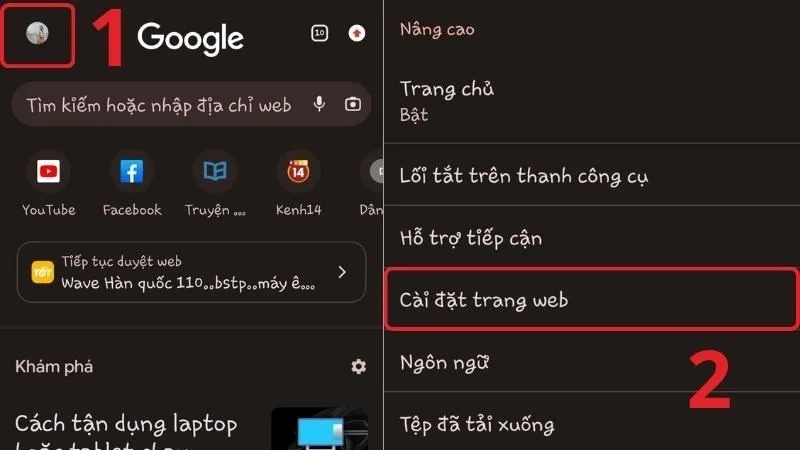
Theo bản tin tổng hợp cho thấy, trình duyệt web là nơi dễ khiến bạn dính mã độc nhất. Để áp dụng cách xóa quảng cáo trên điện thoại samsung khi lướt web, bạn hãy mở ứng dụng Google Chrome lên.
Nhấn vào biểu tượng 3 chấm ở góc phải, chọn Cài đặt, cuộn xuống tìm Cài đặt trang web. Tiếp theo, bạn chọn mục Cửa sổ bật lên và liên kết chuyển hướng rồi gạt thanh gạt sang trạng thái tắt.
4.2. Chặn các thông báo rác từ các website lạ
Quảng cáo dạng thông báo (Push Notification) từ các web xem phim, truyện lậu thường xuyên làm phiền bạn. Hãy vào lại mục Cài đặt trang web trên Chrome, chọn mục Thông báo.
Tại danh sách các trang web được phép gửi thông báo, nếu thấy bất kỳ trang web lạ nào, bạn hãy chọn vào đó và nhấn Xóa và đặt lại để chặn đứng các thông báo rác gửi về máy.
5. Cách tắt quảng cáo trên điện thoại samsung bằng trình duyệt mặc định
 Trình duyệt Samsung Internet tích hợp sẵn bộ công cụ cực mạnh giúp người dùng tắt quảng cáo trên màn hình điện thoại samsung
5.1. Kích hoạt tính năng Chặn quảng cáo trên Samsung Internet
Trình duyệt Samsung Internet tích hợp sẵn bộ công cụ cực mạnh giúp người dùng tắt quảng cáo trên màn hình điện thoại samsung một cách trực tiếp mà không cần cài thêm app bên thứ ba.
Bạn mở Samsung Internet, chọn biểu tượng 3 dấu gạch ngang ở góc dưới bên phải, chọn Bộ chặn quảng cáo. Hệ thống sẽ gợi ý danh sách các phần mềm hỗ trợ chặn cực kỳ uy tín.
5.2. Tải về và cài đặt các tiện ích mở rộng tương thích
Trong danh sách gợi ý của Samsung Internet, bạn nên tải về các tiện ích như Adblock Plus hoặc AdGuard. Sau khi tải xong, bạn chỉ cần kích hoạt chúng lên để tận hưởng trải nghiệm lướt web sạch bóng quảng cáo.
Việc kết hợp này là giải pháp hoàn hảo cho cách tắt virus quảng cáo trên điện thoại samsung lây nhiễm qua đường duyệt web, bảo vệ an toàn cho thông tin cá nhân và dữ liệu của bạn.
6. Sử dụng tính năng Private DNS để chặn quảng cáo toàn hệ thống
 Sử dụng Private DNS là lựa chọn tối ưu nhất
6.1. Thiết lập DNS thủ công bảo mật trên Samsung
Nếu bạn muốn một phương pháp thiết lập một lần mà có thể tắt quảng cáo trên điện thoại samsung ở mọi ứng dụng, kể cả trò chơi, thì sử dụng Private DNS là lựa chọn tối ưu nhất.
Bạn truy cập vào Cài đặt, chọn mục Kết nối, sau đó chọn Các cài đặt kết nối khác. Tại đây, bạn sẽ nhìn thấy mục DNS tư nhân đang ở trạng thái tắt hoặc tự động.
6.2. Nhập cấu hình DNS của AdGuard để lọc sạch quảng cáo
Bạn tích chọn vào dòng Tên nhà cung cấp DNS tư nhân. Tiếp theo, bạn nhập chính xác đoạn địa chỉ sau vào ô trống: dns.adguard.com rồi nhấn Lưu để hoàn tất cài đặt.
Địa chỉ này đóng vai trò như một màng lọc, tự động chặn đứng các máy chủ gửi quảng cáo đến máy bạn, giúp cách xóa quảng cáo trên điện thoại samsung hoạt động hiệu quả trên toàn bộ thiết bị.
7. Kích hoạt chế độ Safe Mode để tìm và diệt mã độc tận gốc
7.1. Cách đưa điện thoại Samsung vào chế độ an toàn (Safe Mode)
Khi máy bị nhiễm virus quảng cáo nặng đến mức không thể thao tác cài đặt, bạn cần dùng đến cách tắt virus quảng cáo trên điện thoại samsung thông qua chế độ Safe Mode.
Bạn nhấn giữ nút nguồn cho đến khi menu tắt nguồn hiện ra. Sau đó, bạn nhấn và giữ biểu tượng Tắt nguồn trên màn hình khoảng 3 giây cho đến khi chữ Chế độ an toàn xuất hiện thì ấn vào đó.
7.2. Gỡ bỏ ứng dụng độc hại khi ở chế độ Safe Mode
Khi ở Chế độ an toàn, tất cả các ứng dụng của bên thứ ba (bao gồm cả app chứa virus quảng cáo) sẽ bị vô hiệu hóa hoàn toàn, không thể tự khởi động hay hiện pop-up nữa.
Lúc này, bạn vào Cài đặt > Ứng dụng và dễ dàng tìm kiếm, xóa bỏ các app độc hại mà bình thường chúng cố tình ẩn giấu hoặc ngăn chặn bạn gỡ cài đặt một cách dễ dàng.
8. Những lưu ý quan trọng để phòng ngừa quảng cáo quay trở lại
8.1. Tuyệt đối không cài đặt ứng dụng từ nguồn không rõ ràng (file APK)
Để không phải tốn thời gian tìm kiếm cách xóa quảng cáo trên điện thoại samsung trong tương lai, bạn nên xây dựng thói quen sử dụng điện thoại an toàn, hạn chế tối đa rủi ro.
Hãy chỉ tải và cài đặt các ứng dụng từ kho ứng dụng chính thống là Google Play Store hoặc Galaxy Store. Tránh xa các tệp tin APK được chia sẻ tràn lan trên các diễn đàn mạng.
8.2. Đọc kỹ các quyền truy cập trước khi nhấn đồng ý cài đặt app
Khi cài đặt bất kỳ một ứng dụng mới nào, bạn cần chú ý đến các quyền mà ứng dụng đó yêu cầu. Một app đèn pin hay máy tính thì không cần đến quyền truy cập danh bạ, vị trí hay vẽ lên ứng dụng khác.
Nếu thấy ứng dụng đòi hỏi quá nhiều quyền vô lý, hãy từ chối cấp quyền hoặc gỡ bỏ ngay lập tức để tránh nguy cơ máy bị tự động cài đặt tắt quảng cáo trên màn hình điện thoại samsung.
8.3. Thường xuyên cập nhật hệ điều hành One UI mới nhất
Samsung luôn tung ra các bản cập nhật bảo mật định kỳ để vá các lỗ hổng mà hacker có thể lợi dụng để chèn mã độc. Việc cập nhật phần mềm giúp điện thoại của bạn luôn có lá chắn tốt nhất.
Bạn nên vào Cài đặt > Cập nhật phần mềm > Tải về và cài đặt để đảm bảo điện thoại Samsung của mình luôn chạy phiên bản hệ điều hành mới nhất, an toàn nhất có thể.
9. Tổng kết các giải pháp xử lý quảng cáo hiệu quả nhất
| Phương pháp | Phạm vi áp dụng | Mức độ hiệu quả |
| Gỡ ứng dụng ngầm | Toàn bộ hệ thống | Rất cao (Triệt để) |
| Thay đổi Private DNS | App, Game, Web | Cao (Tự động) |
| Cài đặt Chrome/Samsung Internet | Trên trình duyệt | Cao (Dễ thực hiện) |
| Sử dụng Safe Mode | Máy nhiễm virus nặng | Tuyệt đối (Cứu hộ) |
Hy vọng với các hướng dẫn chi tiết về cách tắt quảng cáo trên điện thoại samsung trên đây, bạn sẽ nhanh chóng loại bỏ được những phiền toái không đáng có, lấy lại không gian trải nghiệm mượt mà, sạch sẽ trên chiếc dế yêu của mình.